
 5 hari yang lalu
Seperti nan sudah kita kabarkan sebelumnya, Microsoft sudah mulai menguji context menu baru di Windows 11 nan memungkinkan pengguna mengatur sendiri isi menu klik kanan. Namun, lantaran fitur ini tetap digulirkan secara bertahap, belum tentu semua pengguna langsung mendapatkannya meskipun sudah memasang pembaruan terbaru.
Tapi kawan kawan, jika Anda penasaran dan mau mencobanya lebih awal, ada langkah untuk mengaktifkan fitur tersebut secara manual menggunakan ViVeTool.
Dan bagi nan belum tahu apa itu ViveTool, perangkat ini memungkinkan pengguna mengaktifkan fitur Windows nan tetap tersembunyi melalui Feature ID tertentu hanya saja perlu diingat bahwa context menu baru tetap dalam tahap pengujian, sehingga langkah ini mungkin tidak sukses di semua build Windows 11 dan mungkin tetap mempunyai bug.
Download ViVeTool Terlebih Dahulu
Sebelum mulai, pastikan Anda sudah mengunduh ViVeTool jenis terbaru dari repositori GitHub resminya, nan bisa Anda download pada link Download ViVeTool di GitHub.
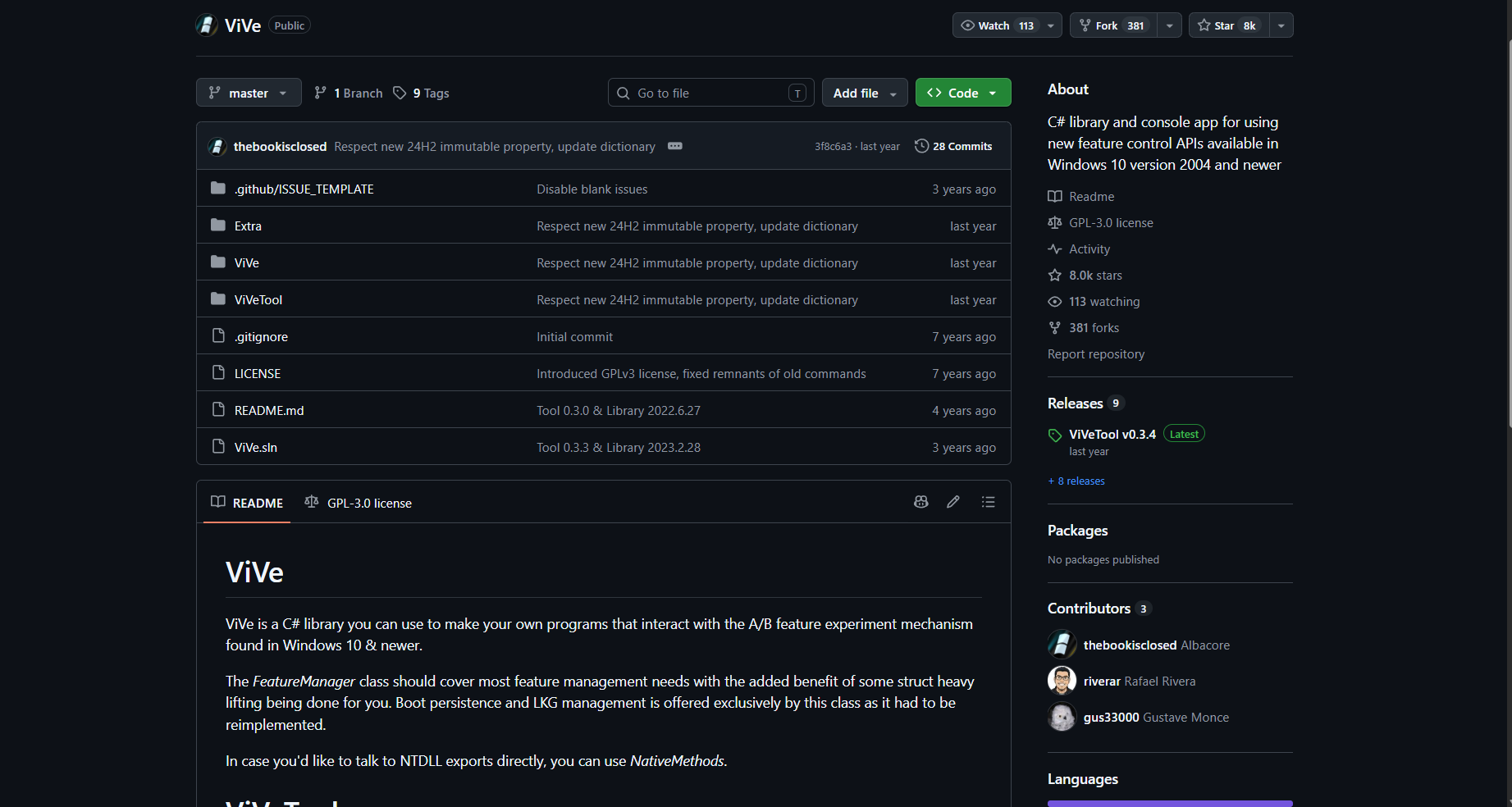
Setelah diunduh, ekstrak file arsipnya ke berkas nan mudah diakses. Sebagai contoh, Anda bisa menggunakan berkas berikut:
C:\ViVeTool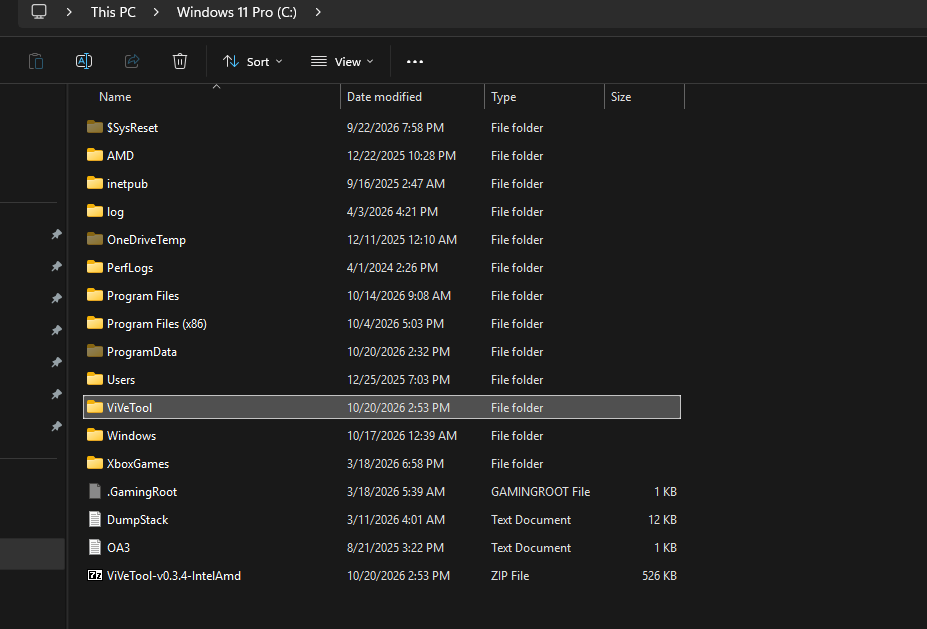
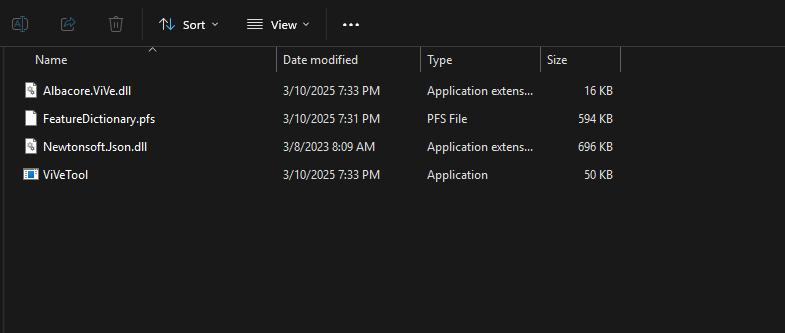
Pastikan file ViVeTool.exe berada di dalam berkas tersebut agar perintah selanjutnya bisa dijalankan dengan mudah.
Cara Mengaktifkan Context Menu Baru
Jika ViVeTool sudah siap, Anda bisa mulai mencoba mengaktifkan context menu baru melalui Windows Terminal alias PowerShell.
- Buka Windows Terminal alias PowerShell dengan akses Administrator.
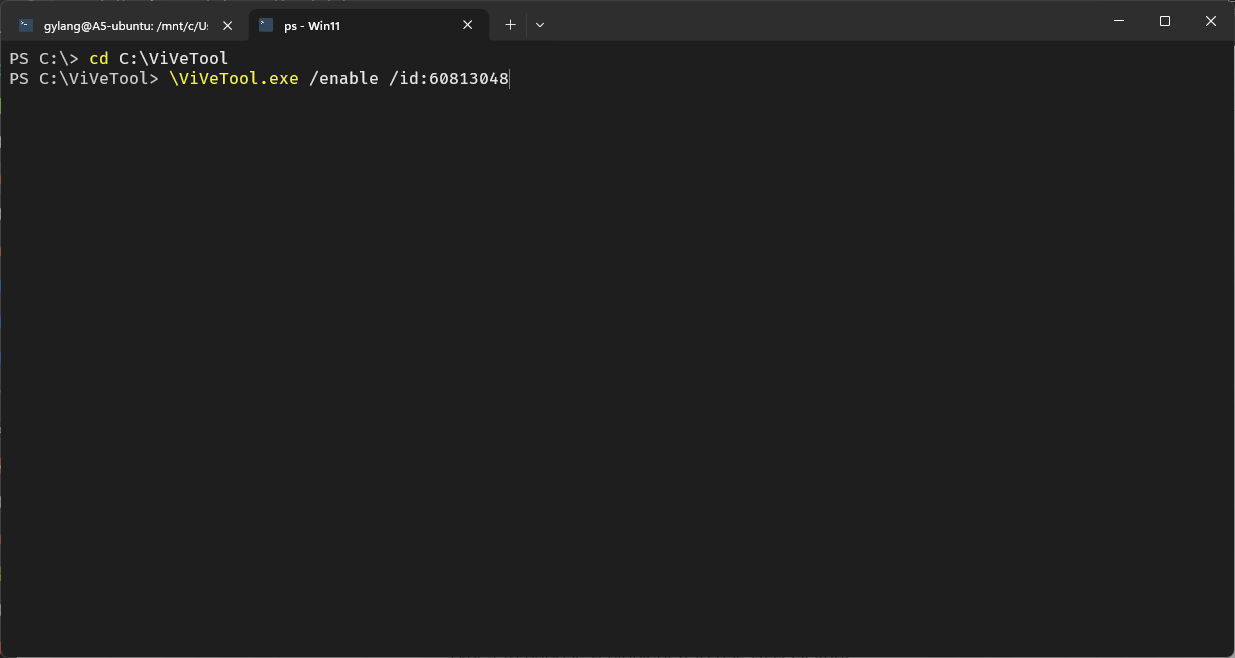
- Masuk ke berkas tempat ViVeTool diekstrak menggunakan perintah berikut:cd C:\ViVeTool
- Jalankan perintah pertama ini:.\ViVeTool.exe /enable /id:60813048
- Setelah perintah selesai, restart komputer kamu.
Setelah Windows kembali menyala, buka File Explorer dan klik kanan sebuah file alias folder. Jika berhasil, Anda semestinya bisa memandang context menu baru dengan opsi kustomisasi.
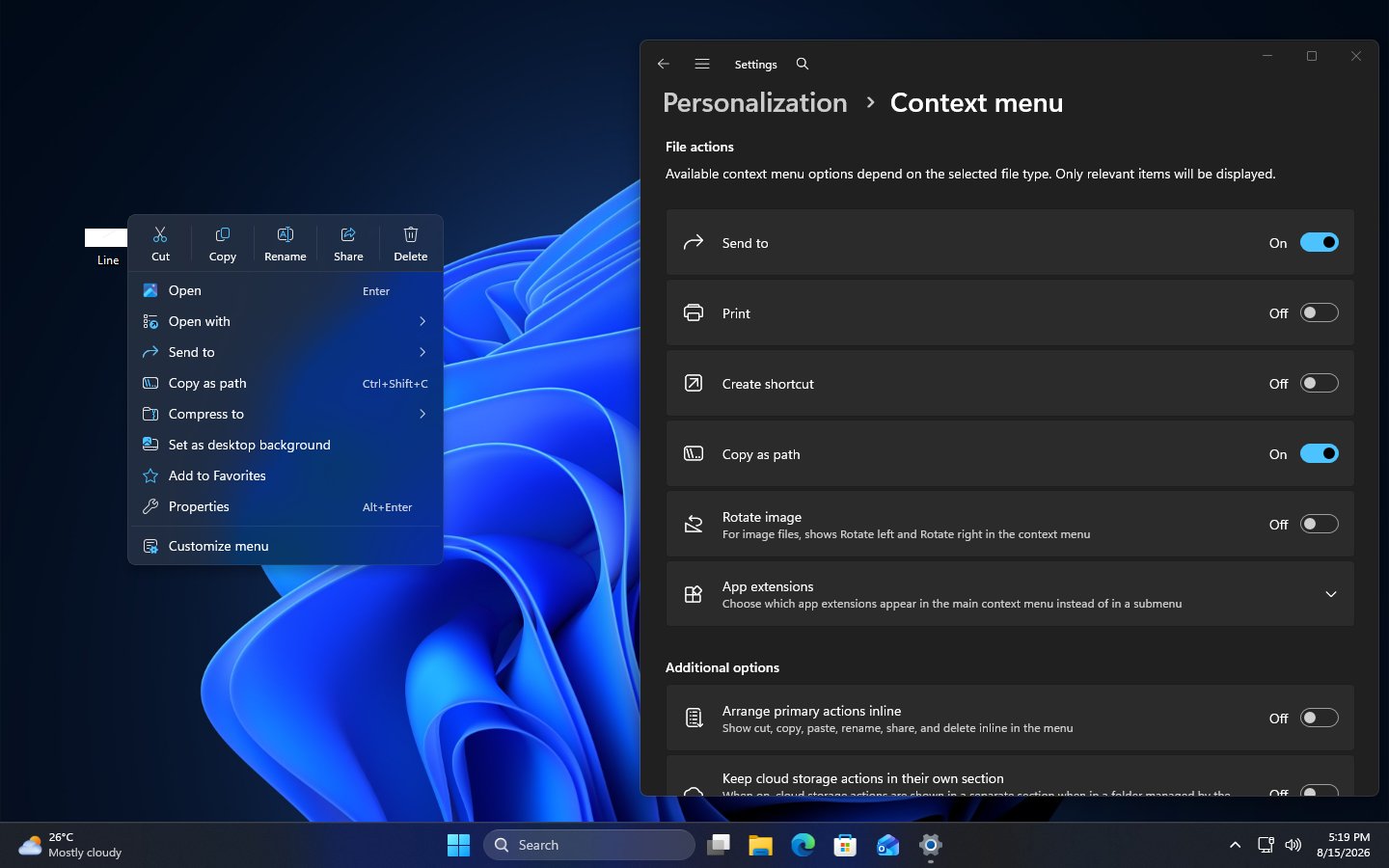
Namun, jika belum muncul, jangan buru-buru menganggap langkah ini gagal, lantaran kabarnya pada Windows 11 build 26300.9711, Feature ID tersebut belum cukup untuk mengaktifkan fitur di perangkat mereka.
Jika Belum Berhasil, Coba Feature ID Lain
Apabila perintah pertama belum memberikan hasil, Anda bisa mencoba mengaktifkan dua Feature ID sekaligus.
Buka kembali Terminal sebagai Administrator, lampau jalankan:
.\ViVeTool.exe /enable /id:49453572,60813048Restart komputer dan periksa kembali context menu di File Explorer.
Jika tetap belum muncul, ada satu kombinasi lain nan bisa dicoba, ialah mengaktifkan tiga Feature ID sekaligus:
.\ViVeTool.exe /enable /id:49453572,60813048,61934903Setelah menjalankan perintah tersebut, restart Windows sekali lagi dan periksa apakah context menu baru sudah tersedia.
Perlu dicatat, ketiga kombinasi tersebut berasal dari pengetesan pada build tertentu saja dan hasilnya bisa berbeda tergantung jenis Windows 11 nan Anda gunakan, dan belum ada agunan bahwa kombinasi nan sama bakal sukses pada semua perangkat.
Bagaimana Jika Context Menu Baru Tetap Tidak Muncul?
Nah lantaran fitur ini tetap eksperimental, Microsoft bisa mengubah Feature ID nan dibutuhkan alias mengubah sistem pengaktifannya melalui pembaruan Windows berikutnya.
Jadi, jika semua perintah di atas tidak berhasil, kemungkinan build nan Anda gunakan belum mendukung metode tersebut alias fitur mengenai sudah berubah.
Selain itu, Anda juga tidak perlu memaksakan pengaktifannya jika perangkat mulai mengalami masalah setelah perubahan, mengingat ViveTool sendiri digunakan untuk mengakses fitur nan belum dirilis secara luas, sehingga ada akibat fitur tidak melangkah sebagaimana mestinya.
Untuk saat ini, context menu baru tetap digulirkan secara berjenjang melalui Windows Insider Release Preview. Jika tidak mau mencoba fitur eksperimental, Anda bisa menunggu sampai Microsoft menghadirkannya secara resmi di perangkatmu.
Namun, buat Anda nan penasaran dengan perubahan menu klik kanan Windows 11, ViVeTool bisa menjadi langkah untuk mencobanya lebih awal, selama build nan digunakan tetap mendukung Feature ID tersebut.
Via : Neowin
Catatan Penulis : WinPoin sepenuhnya berjuntai pada iklan untuk tetap hidup dan menyajikan konten teknologi berbobot secara cuma-cuma — jadi jika Anda menikmati tulisan dan pedoman di situs ini, minta whitelist laman ini di AdBlock Anda sebagai corak support agar kami bisa terus berkembang dan berbagi insight untuk pengguna Indonesia. Kamu juga bisa mendukung kami secara langsung melalui support di Saweria. Terima kasih.

Written by
Gylang Satria
Tech writer nan sehari‑hari berkutat dengan Windows 11, Linux, dan Samsung S24. Punya pertanyaan alias butuh diskusi? Tag @gylang_satria di Disqus. Untuk kolaborasi, email saja ke [email protected]
Post navigation
Previous Post




 English (US) ·
  Indonesian (ID) ·