
 3 minggu yang lalu
Sudah tidak terasa ya, dua tahun lampau saya pernah membikin tulisan mengenai
Bikin Windows 11 Makin Fungsional, Inilah Mod WindHawk Favorit Saya, dimana dalam tulisan tersebut saya memasang beberapa mod nan memang menjadi favorit saya saat itu.
Bahkan satu tahun lampau saya juga pernah membikin tulisan mengenai Mod Windhawk Andalan Saya Untuk Multi Monitor lantaran waktu itu saya pakai setup multi monitor dengan Asus Vivobook 15 OLED nan reviewnya sudah saya telaah juga di WinPoin.
Tapi gimana dengan tahun ini? apakah saya tetap pakai WindHawk?, jawabannya tentu iya dong, lantaran ada beberapa mod Windhawk nan berfaedah untuk meningkatkan produktifitas dan penggunaan Windows 11 saya.
Cukup disayangkan memang kenapa sih Microsoft tidak membikin fitur fitur ini secara default, padahal saya sangat suka.
Konfigurasi Windows 11 Saya
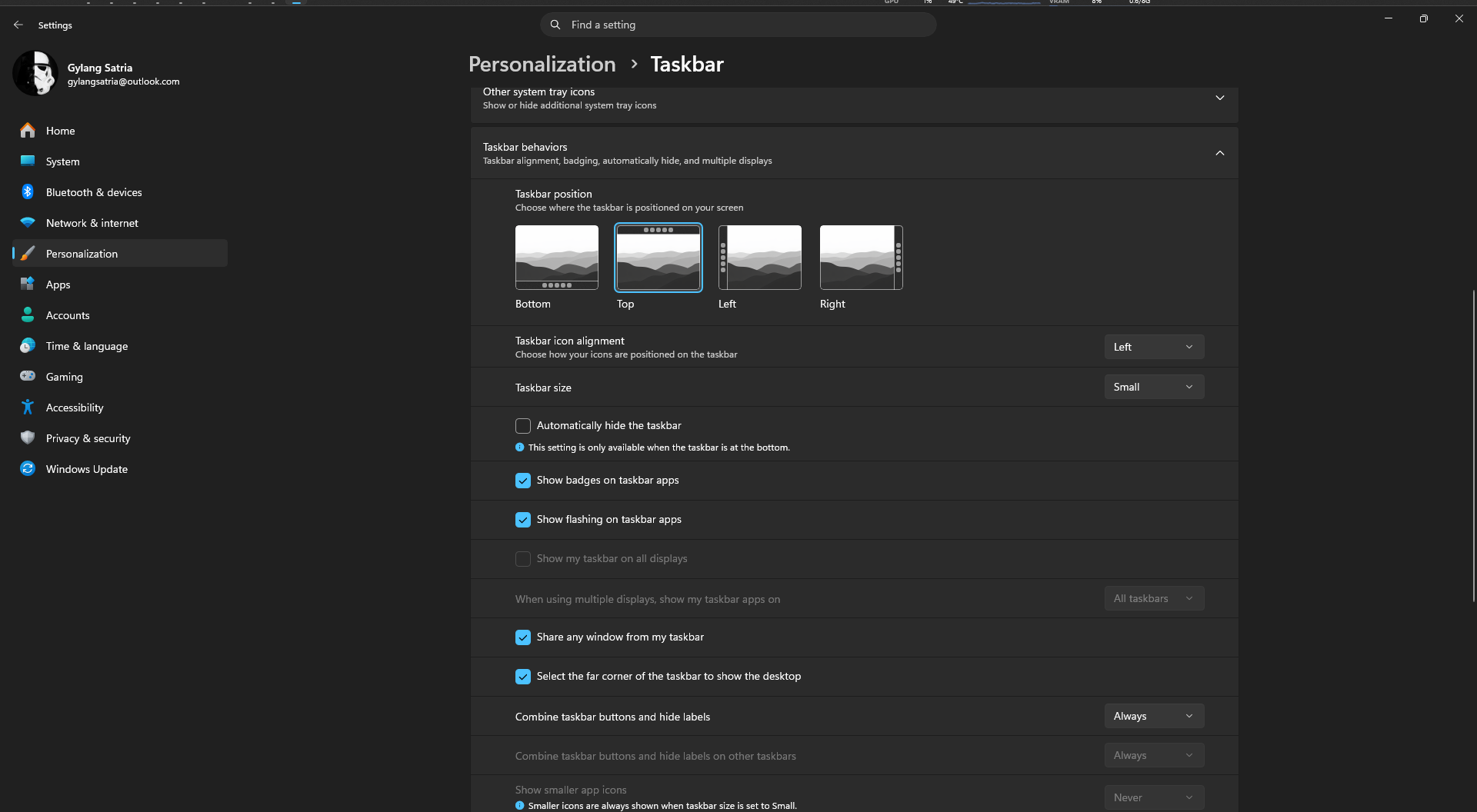
Nah sebelum masuk ke apa saja mod nan saya pakai sekarang, perlu diketahui bahwa saya menggunakan konfigurasi Windows nan berbeda dengan Taskbar on Top, Small Taskbar dan Taskbar icon alignment Left.
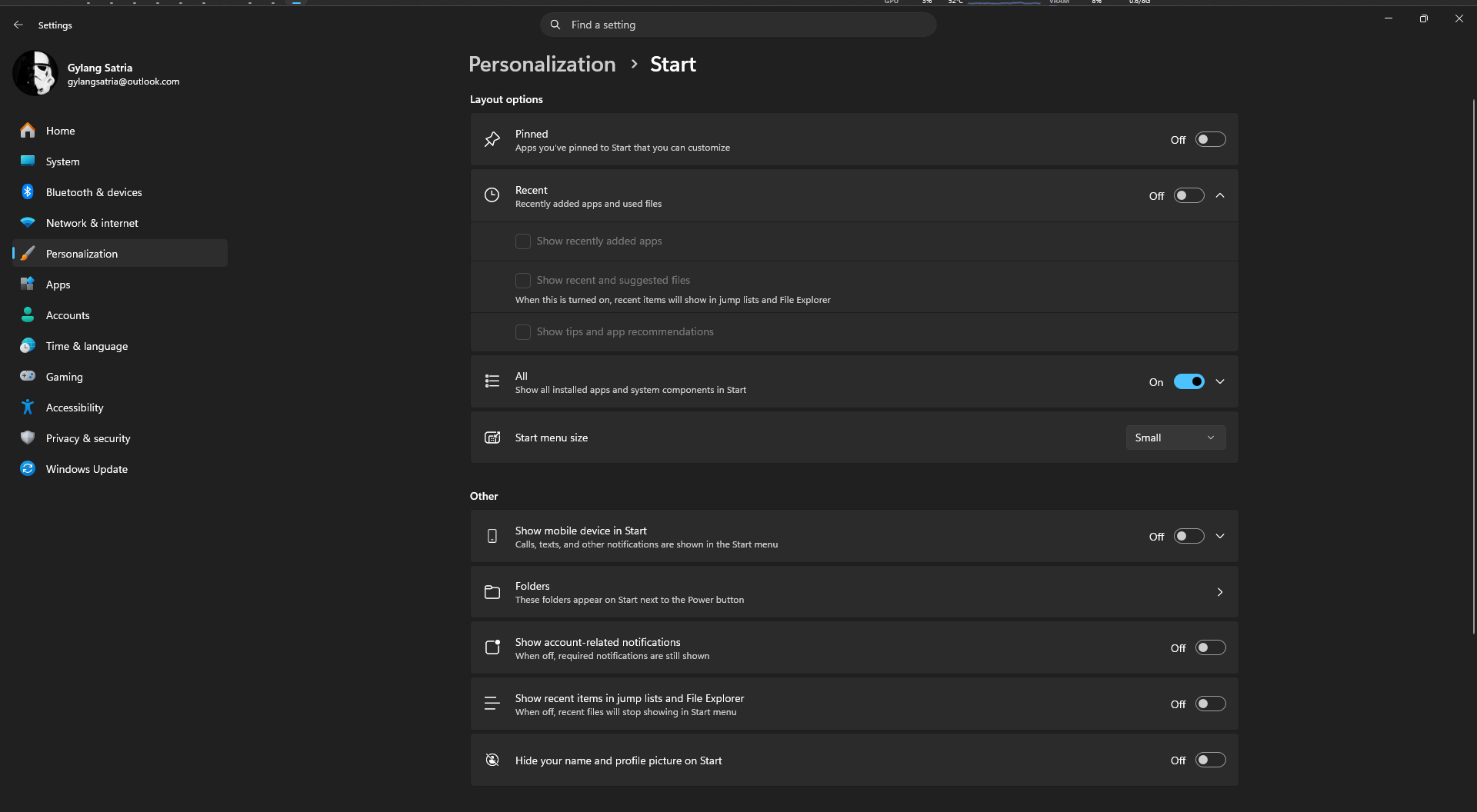
Bagian Start Menu juga saya ubah dengan kebanyakan opsi Off selain All Apps saja.
Nah selain itu, saya disini hanya menggunakan setup single monitor, lantaran memang belum ada biaya lebih untuk beli monitor kedua, dan laptop Asus K401UQK Linux saya nan memang cukup jarang ada di meja.
Tiga Mod Windhawk Andalan Saya
Sebelumnya saya menggunakan beragam mod nan bervariasi, mulai dari nan mendukung multi monitor, dan kustomisasi Start Menu, sekarang konsentrasi saya hanya kegunaan dan performa.
1# Taskbar Scroll Action
Nah nan pertama ada Taskbar Scroll Action, dimana dengan Mod ini, saya bisa mengatur agar Taskbar mempunyai behavior tambahan, terutama untuk switch workspace alias virtual desktop.
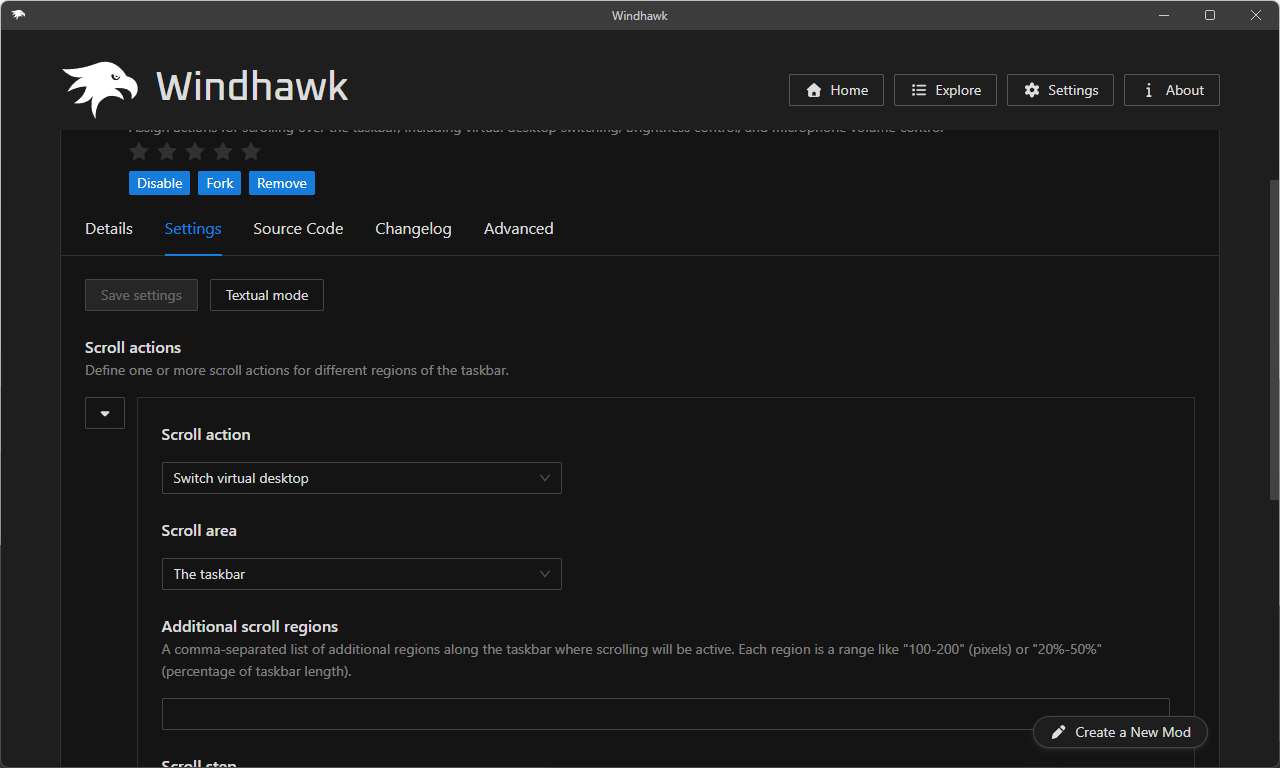
Untuk Settingsnya simpel banget dengan action “Switch virtual desktop” dan Taskbar sebagai Scroll area.
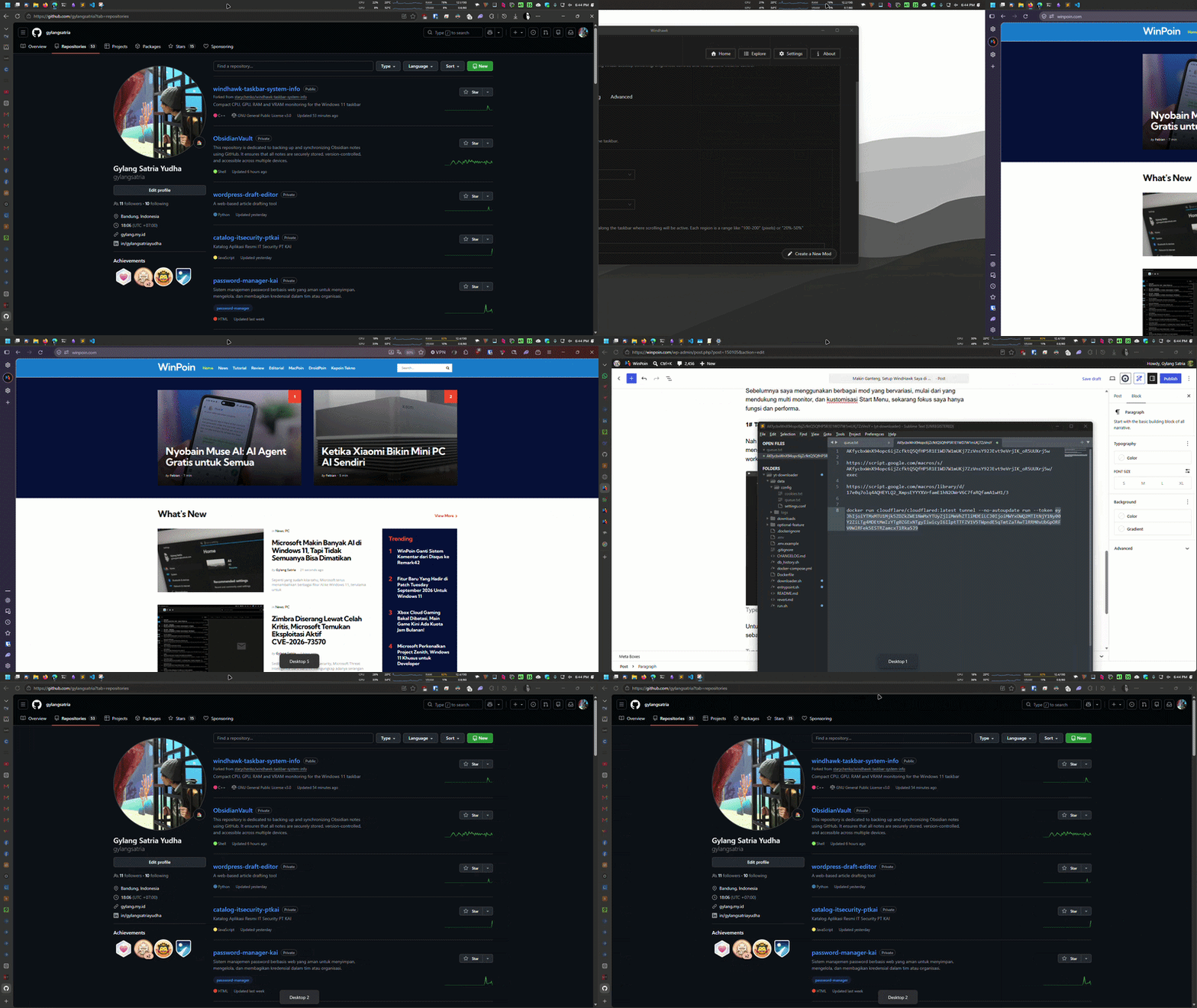
Sekilas kegunaan nya ini mirip dengan Scroll pada area Wingpanel di Elementary OS, dimana kita bisa pindah Workspace cukup dengan scroll saja.
Baca Juga : Kenapa Pengguna Mac nan Ingin Coba Linux Harus Mulai dari elementary OS
2# Taskbar Volume Control
Masih berangkaian dengan Taskbar, Mod kedua ini memungkinkan saya untuk mengatur volume cukup dengan scroll saja pada area tertentu di Taskbar.
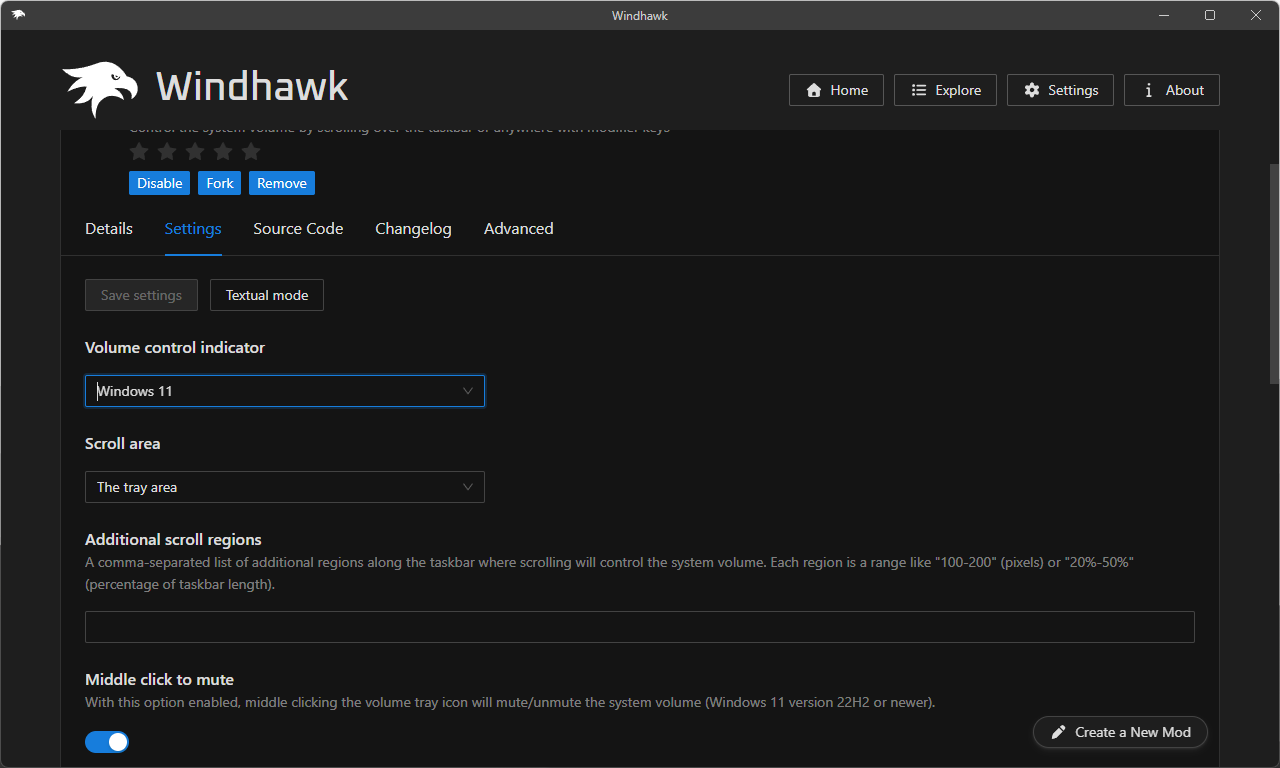
Konfigurasinya tidak ribet, cukup dengan Scroll Area di Tray saja untuk menghindari bentrok dengan Mod pertama tadi, hasilnya jelas memuaskan, lantaran saya bisa volume up / down cukup dengan scroll saja di bagian tray area.
3# Taskbar System Info
Nah nan ketiga ini nan paling saya suka, lantaran dengan mod ini, saya bisa mengetahui resource system saya dengan mudah tanpa install aplikasi tambahan alias membuka Task Manager.
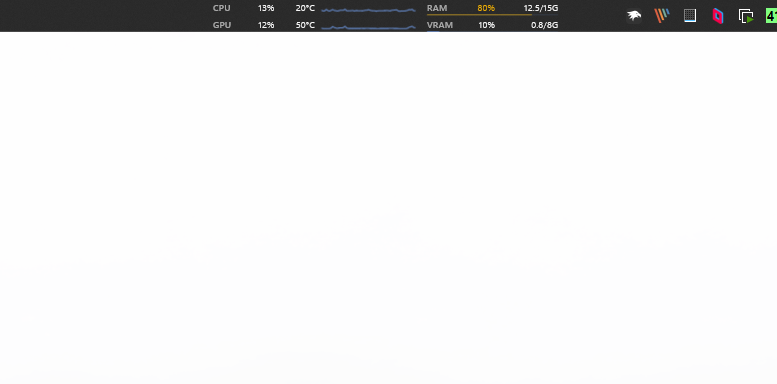
Posisinya sendiri saya simpan di bagian kanan, dekat dengan system tray dengan menampilkan CPU, RAM, VRAM dan GPU Usage.
Untuk pengaturannya sendiri default saja, hanya memang ada sedikit penyesuaian dengan leftOffset ke 1150 menyesuaikan dengan resolusi layar saya.
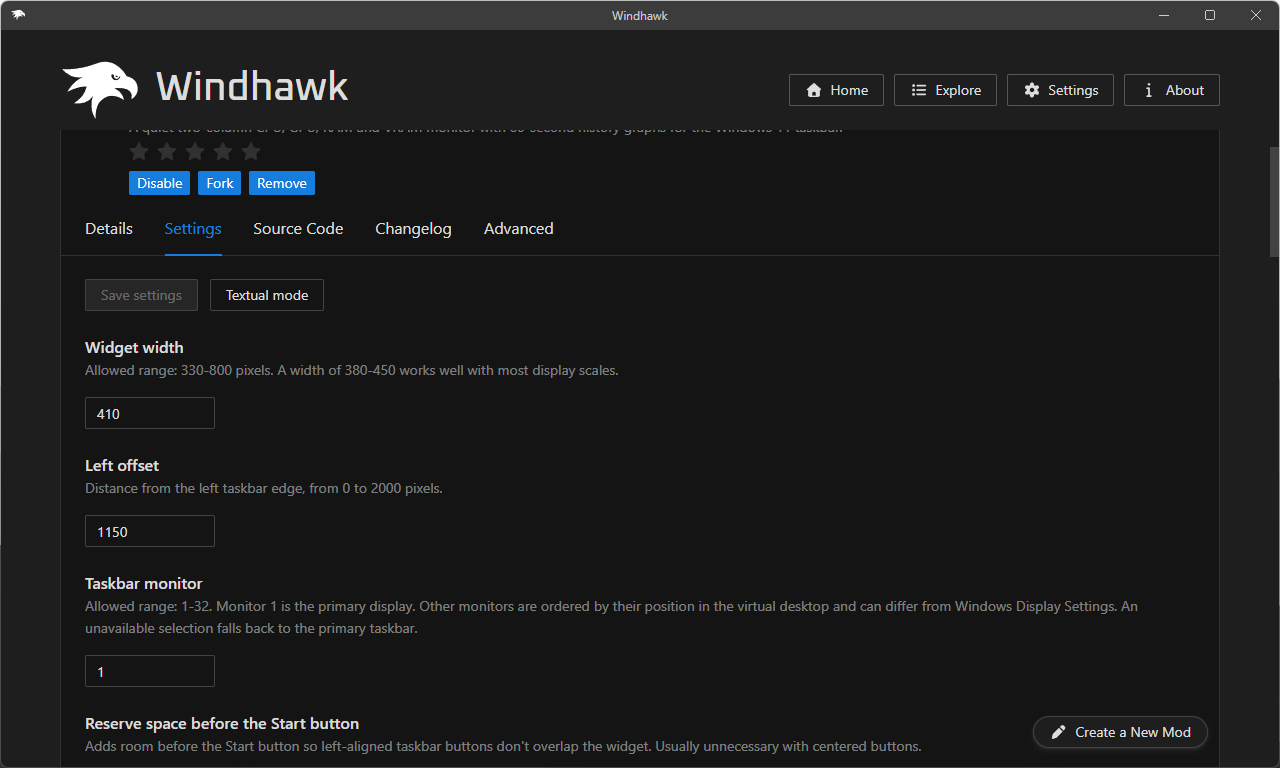
Tapi perlu diketahui bahwa secara default bagian Left offset ini hanya bisa di set sampai 1000, secara kegunaan sih aman, namun menurut saya sih kurang lezat saja, apalagi dengan setup saya nan sekarang, dimana Start Menu tidak di tengah, dan posisi mau saya set ke kanan ala System Monitor di Wingpanel Elementary OS nan saya gunakan.
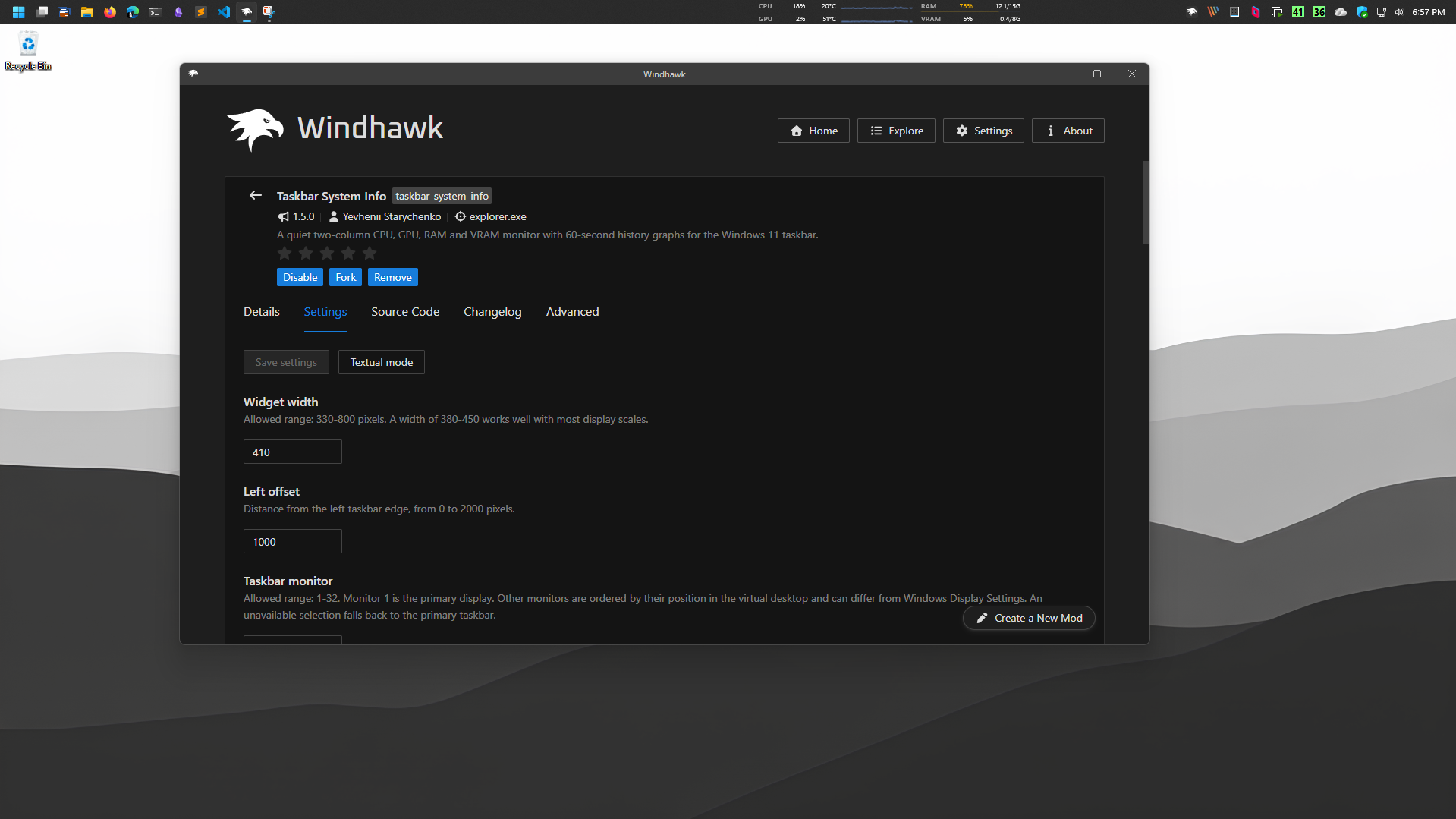 Set left Offset ke 1000
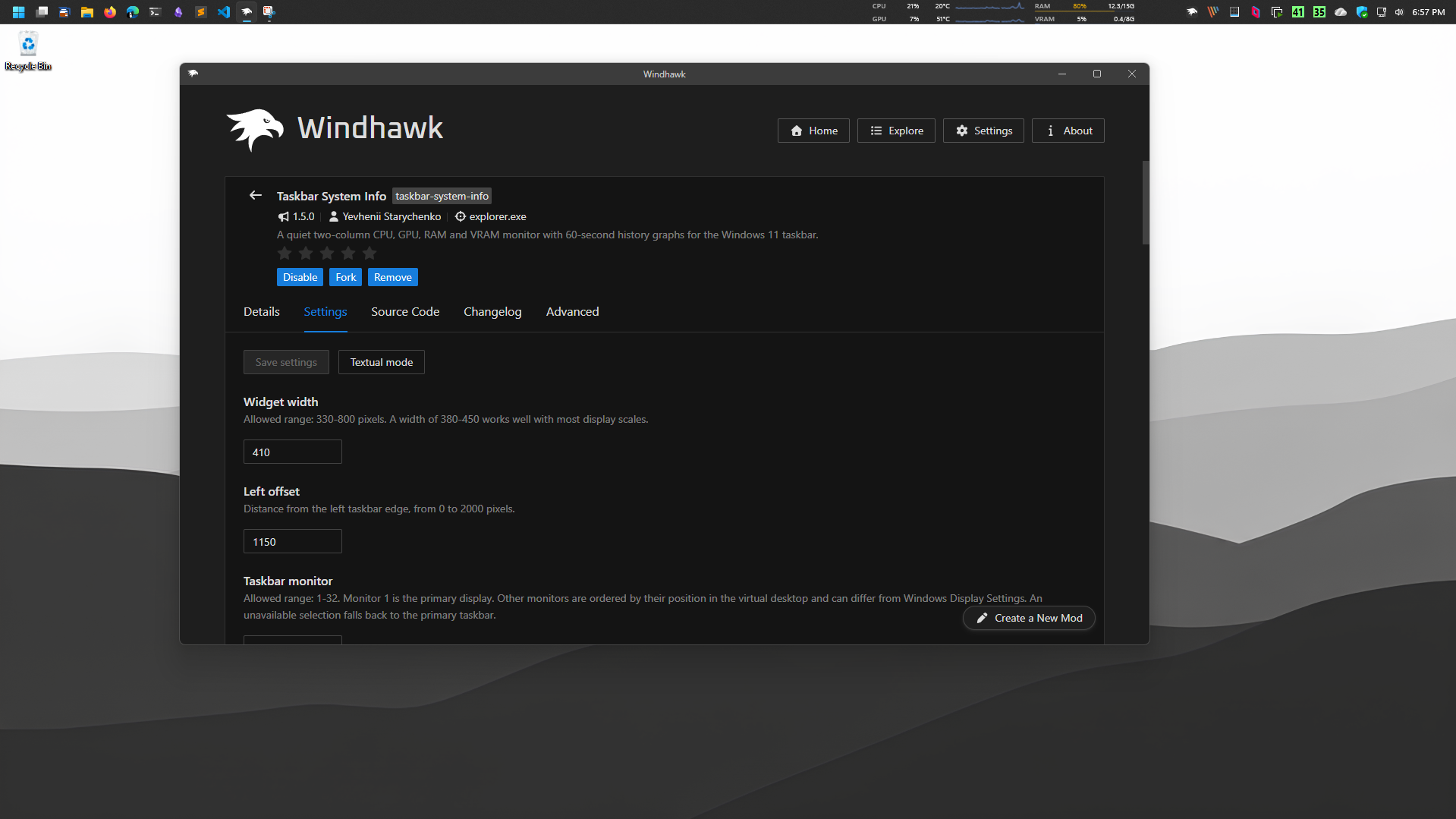 Set left Offset ke 1150
Tapi jangan khawatir, saya sudah pull request ke kreatornya agar batas nya di tingkatkan ke 2000, cek Pull Request nya di sini. Semoga saja lolos untuk merge.
Nah itu saja sih tiga mod jagoan saya sekarang, kenapa tidak tambah nan lain? jawabannya lantaran meskipun ada banyak mod keren, konsentrasi saya sekarang hanya dua saja, kegunaan dan performa, selain itu saya skip dulu, selain memang kelak saya pakai setup multi monitor, beberapa mod di artikel berikut, pasti saya aktifkan kembali.
Bagaimana? apakah ada saran mod lain untuk meningkatkan produktifitas tanpa membebani sistem? jika ada komen dibawah guys dan berikan pendapat dan mod jagoan kamu.
Download Windhawk
Catatan Penulis : WinPoin sepenuhnya berjuntai pada iklan untuk tetap hidup dan menyajikan konten teknologi berbobot secara cuma-cuma — jadi jika Anda menikmati tulisan dan pedoman di situs ini, minta whitelist laman ini di AdBlock Anda sebagai corak support agar kami bisa terus berkembang dan berbagi insight untuk pengguna Indonesia. Kamu juga bisa mendukung kami secara langsung melalui support di Saweria. Terima kasih.

Written by
Gylang Satria
Tech writer nan sehari‑hari berkutat dengan Windows 11, Linux, dan Samsung S24. Punya pertanyaan alias butuh diskusi? Tag @gylang_satria di Disqus. Untuk kolaborasi, email saja ke [email protected]
Post navigation
Previous Post


 English (US) ·
  Indonesian (ID) ·